


Ремонт в сервисном центре
Наш офис находится в центре Львова. Ул. Иосифа Слепого 3.
Работаем с 10 до 18 без обеда по будням. Добро пожаловать. тел. 063 243 69 90.


В сервисном центре "Львов Сервис" предоставляется возможность установки программного продукта FontExpert. Это приложение, предназначенное для управления и просмотра шрифтов на компьютере. В данной статье мы подробно рассмотрим процесс установки FontExpert и его основные функции.
Для удобства и максимальной эффективности, установка FontExpert в сервисном центре "Львов Сервис" осуществляется дистанционно с помощью программ TeamViewer или Anydesk. Это позволяет специалистам сервисного центра безопасно выполнить установку на вашем компьютере, минимизируя риски и повышая эффективность работы.
1. Шаг 1 - Подготовка к установке
Прежде чем начать процесс установки FontExpert, рекомендуется выполнить несколько предварительных настроек на вашем компьютере. Убедитесь, что у вас есть административные права, чтобы иметь возможность установить программу. Также рекомендуется закрыть все запущенные программы, чтобы исключить возможные конфликты.
2. Шаг 2 - Скачивание установочного файла
Перейдите на официальный сайт FontExpert и найдите раздел загрузки. Скачайте установочный файл, выбрав соответствующую версию программы для вашей операционной системы.
3. Шаг 3 - Запуск установки
Откройте загруженный установочный файл и следуйте инструкциям мастера установки. Нажмите "Далее" и ознакомьтесь с лицензионным соглашением. Примите его условия, если вы с ними согласны.
4. Шаг 4 - Выбор пути установки
Выберите директорию, в которую вы хотите установить FontExpert. По умолчанию, программа будет установлена в C:\Program Files\FontExpert. Если вы хотите изменить этот путь, нажмите "Обзор" и выберите нужную директорию.
5. Шаг 5 - Настройки ярлыка
Выберите имя группы в меню "Пуск", в которую будет добавлен ярлык для программы. Также выберите, хотите ли вы создать ярлык на рабочем столе. Нажмите "Далее", чтобы продолжить.
6. Шаг 6 - Установка компонентов
Выберите компоненты, которые вы хотите установить вместе с FontExpert. По умолчанию все компоненты уже выбраны, но вы можете снять галочки с ненужных компонентов. Нажмите "Далее", чтобы продолжить.
7. Шаг 7 - Готово к установке
Прежде чем начнется установка, вы увидите окно с подробной информацией о выбранных параметрах установки. Если всё верно, нажмите "Установить" и дождитесь окончания процесса.
8. Шаг 8 - Завершение установки
Когда процесс установки завершится, на экране появится окно с сообщением об успешной установке. Нажмите "Готово" и FontExpert будет готов к использованию на вашем компьютере.
FontExpert предлагает широкий набор функций, которые помогают управлять и просматривать шрифты на вашем компьютере. Вот некоторые из основных возможностей этого программного продукта:
- Просмотр и превью шрифтов с разными текстами.
- Фильтрация и сортировка шрифтов для удобства поиска.
- Поиск шрифтов по имени, тегам или другим атрибутам.
- Установка и удаление шрифтов с вашей системы.
- Создание и управление коллекциями шрифтов.
- Предварительный просмотр символа, набранного с помощью выбранного шрифта.
- Определение конфликтов шрифтов и исправление их.
- Импорт и экспорт шрифтов для сохранения и обмена данными.
- Работа с шрифтами в формате OpenType и TrueType
Установка FontExpert в сервисном центре "Львов Сервис" предоставляет удобный и надежный способ получить доступ к этому мощному инструменту для управления шрифтами на вашем компьютере. С установленным FontExpert вы сможете эффективно работать с шрифтами, предварительно просматривать их и выбирать подходящие для ваших задач.
Удаленная установка программ
Мы устанавливаем любые программы и на Windows і на MacOS, в том числе и на m1, m2, m3 процессоры
Связаться с мастером можно по телефону +380632436990 (есть Viber и Whatsapp), або @Lvivservice (Telegram) - ежедневно с 10 до 22
Чтобы оставить заявку и получить помощь специалиста, свяжитесь с нами: позвоните нам или напишите в форме на сайте. Расскажите специалисту, что вам нужно, цена услуги зависит от объема работ. Обязательно установите программу TeamViewer или Anydesk, через которую будет производиться дистанционная настройка.
Установка программного обеспечения дистанционно производится в несколько этапов:
Для получения дистанционной услуги загрузите приложение TeamViewer для Windows или TeamViewer для MacOS с официального сайта, запустите и предоставьте нашему специалисту ID и пароль для подключения. Здесь инструкция как получить id и пароль после установки TeamViewer
Для устройств MacOS, нужно предоставить разрешения программе TeamViewer, как это сделать описано на здесь
Также для удаленного подключения можно использовать Anydesk, скачать Anydesk для Windows можно здесь, для MacOS здесь





Установка FontExpert в сервисном центре "Львов Сервис"ВведениеВ сервисном центре "Львов Сервис" предоставляется возможность установки программного продукта FontExpert. Это приложение, предназначенное ..
550 грн.
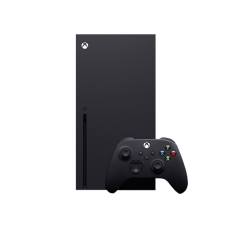
Первоклассный сервис взамен термопасты у консоли Xbox Series X в Львов Сервис Описание Xbox Series X Xbox Series X – это новейшая игровая консоль от Microsoft, которая была выпущена в ноябре 2020 го..
580 грн.

Установка ZD Soft Screen Recorder в сервисном центре "Львов Сервис" Описание услуги ZD Soft Screen Recorder - это надежное и удобное программное обеспечение для записи видео с экрана компьютера. Есл..
300 грн.

Настройка плотера Canon в сервисном центре "Львов Сервис"ВведениеВ сервисном центре "Львов Сервис" мы предлагаем полный спектр услуг по настройке плотеров Canon. Наши высококвалифицированные техники и..
1200 грн.


