


Ремонт в сервисном центре
Наш офис находится в центре Львова. Ул. Иосифа Слепого 3.
Работаем с 10 до 18 без обеда по будням. Добро пожаловать. тел. 063 243 69 90.

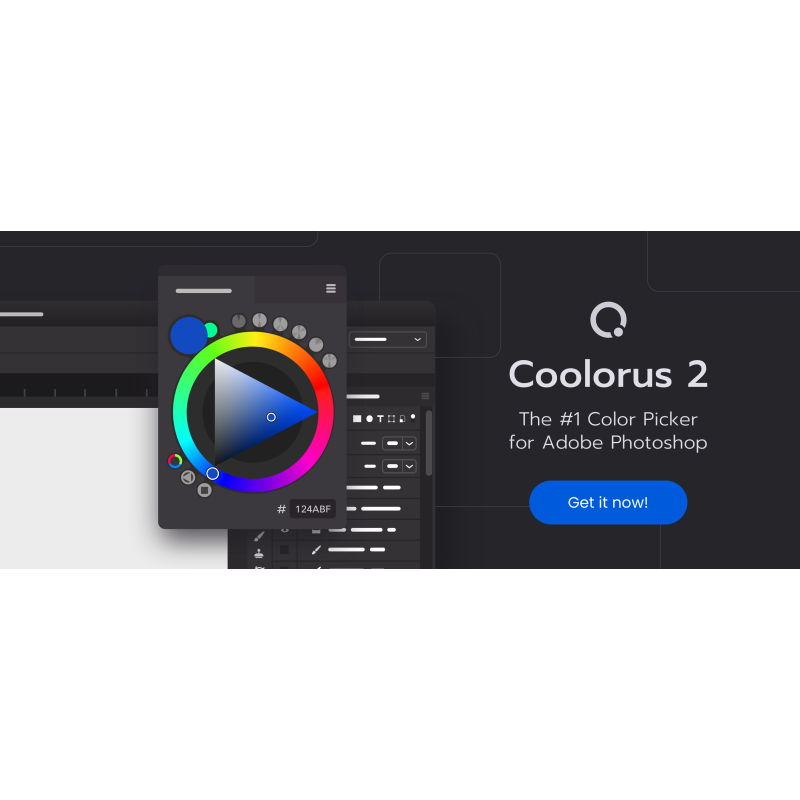
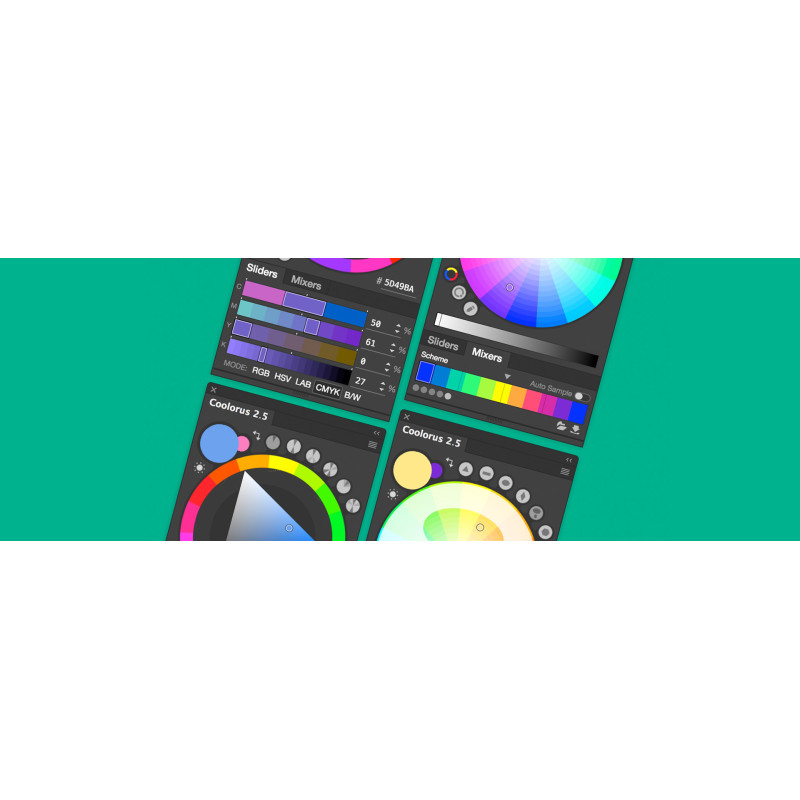


Установка Coolorus в сервисном центре "Львов Сервис"
Введение
Coolorus - это плагин для Adobe Photoshop, который предоставляет расширенные возможности для работы с цветами и палитрами. Установка Coolorus в сервисном центре "Львов Сервис" позволяет профессиональным дизайнерам и художникам эффективно работать с цветами, улучшая процесс создания и редактирования графических проектов.
Шаг 1: Подготовка к установке
Перед установкой Coolorus необходимо убедиться, что в системе установлен Adobe Photoshop и соответствующая версия плагина Coolorus для данной версии Photoshop доступна. Также следует убедиться, что у вас есть административные права для установки программного обеспечения.
Шаг 2: Получение установочного файла
Для установки Coolorus в сервисном центре "Львов Сервис" необходимо скачать соответствующий установочный файл с официального сайта разработчика плагина. Убедитесь, что загрузка происходит с официального источника, чтобы избежать установки поддельного или вредоносного программного обеспечения.
Шаг 3: Запуск программы установки
После загрузки установочного файла Coolorus запустите его, щелкнув дважды по иконке файла. Вам может потребоваться подтверждение администратора для продолжения установки.
Шаг 4: Соглашение с условиями лицензионного соглашения
Перед началом установки Coolorus в сервисном центре "Львов Сервис" выведется на экран лицензионное соглашение. Внимательно ознакомьтесь с условиями соглашения и, если соглашаетесь с ними, отметьте соответствующую опцию и нажмите кнопку "Далее".
Шаг 5: Выбор папки установки
Выберите папку, в которую хотите установить Coolorus. Рекомендуется оставить значение по умолчанию, чтобы установщик автоматически выбрал наиболее подходящую папку для установки.
Шаг 6: Настройки установки
Установщик может предложить вам выбор дополнительных компонентов или настроек, связанных с установкой Coolorus. Ознакомьтесь с предлагаемыми опциями и выберите необходимые элементы. Нажмите кнопку "Далее", чтобы продолжить установку.
Шаг 7: Ожидание завершения установки
После нажатия кнопки "Далее" начнется процесс установки Coolorus в вашем сервисном центре "Львов Сервис". Ожидайте завершения установки. Время установки может зависеть от скорости вашего компьютера и размера установочного пакета.
Шаг 8: Завершение установки
После завершения установки Coolorus выведется сообщение о успешном завершении процесса. Нажмите кнопку "Готово" или закройте окно установщика, чтобы завершить процесс установки.
Шаг 9: Проверка установки
После установки Coolorus в сервисном центре "Львов Сервис" можно запустить Adobe Photoshop, чтобы убедиться, что плагин был успешно установлен. Проверьте наличие новых панелей и функций, которые предоставляет Coolorus.
Заключение
Установка Coolorus в сервисном центре "Львов Сервис" позволяет использовать этот мощный инструмент для работы с цветами и палитрами в Adobe Photoshop. Последуйте указанным выше шагам для успешной установки и наслаждайтесь новыми функциями и возможностями, которые предоставляет Coolorus.
Установка Coolorus в нашем сервисном центре поможет вам повысить эффективность работы и качество ваших графических проектов благодаря новым функциям и возможностям, которые вместе предоставляют Coolorus и Adobe Photoshop.
Сервисный центр "Львов Сервис" гарантирует установку Coolorus в соответствии с высокими стандартами качества и безопасности, чтобы вы могли полностью насладиться всеми преимуществами плагина.
Не тратьте время на рутинные задачи в Photoshop, позвольте Coolorus взять на себя управление цветами и сосредоточьтесь на творческом процессе.
Удаленная установка программ
Мы устанавливаем любые программы и на Windows і на MacOS, в том числе и на m1, m2, m3 процессоры
Связаться с мастером можно по телефону +380632436990 (есть Viber и Whatsapp), або @Lvivservice (Telegram) - ежедневно с 10 до 22
Чтобы оставить заявку и получить помощь специалиста, свяжитесь с нами: позвоните нам или напишите в форме на сайте. Расскажите специалисту, что вам нужно, цена услуги зависит от объема работ. Обязательно установите программу TeamViewer или Anydesk, через которую будет производиться дистанционная настройка.
Установка программного обеспечения дистанционно производится в несколько этапов:
Для получения дистанционной услуги загрузите приложение TeamViewer для Windows или TeamViewer для MacOS с официального сайта, запустите и предоставьте нашему специалисту ID и пароль для подключения. Здесь инструкция как получить id и пароль после установки TeamViewer
Для устройств MacOS, нужно предоставить разрешения программе TeamViewer, как это сделать описано на здесь
Также для удаленного подключения можно использовать Anydesk, скачать Anydesk для Windows можно здесь, для MacOS здесь


Установка Coolorus в сервисном центре "Львов Сервис" Введение Coolorus - это плагин для Adobe Photoshop, который предоставляет расширенные возможности для работы с цветами и палитрами. Установка..
250 грн.

Консультация и поддержка 1С, BAS в сервисном центре "Львов Сервис" Описание услуги 1С – наша специализация Надежная работа с информационной системой "1С" – залог эффективного управления бизне..
800 грн.

Установка Aspire в сервисном центре "Львов Сервис"ВведениеДобро пожаловать в сервисный центр "Львов Сервис"! Мы рады предложить вам профессиональную услугу по установке Aspire. В этом детальном описан..
250 грн.

В услугу входит 1 час работы мастераКаждый последующий час оплачивается дополнительноКакие услуги предоставляют компьютерные мастера:Установка операционной системы:установка Windowsустановка LinuxУста..
400 грн.


